Este tutorial tem como objetivo o uso do OpenWRT em um roteador comum, fazendo o uso do Open vSwitch permitindo o uso do OpenFlow SDN, que proporciona o desacoplamento entre os dados e o Plano de controle, permitindo assim o uso de diversos controladores e apps de gerência para realizar o controle.
Para realização deste tutorial será necessário o uso de um roteador doméstico modelo: TP-Link TL-WR1043ND versão 2.1 que será regravado com uma firmware OpenWRT rodando o Open VSwitch que utiliza o OpenFlow.
Existem outros roteadores que podem ser configurados de maneira semelhante, porém com alguma diferença de configuração, para isto confira a lista de dispositivos que tem suporte à OpenWRT. Confira a lista
(Dispositivos com menos de 4MB de flash e/ou menos de 32MB de RAM sofrem com limitações de usabilidade, extensibilidade e instabilidade)
🔥 💀Este procedimento de "reflashing" em um roteador consequentemente anulará a garantia e poderá torná-lo "bricked", sendo assim irrecuperável. Continue por sua conta e risco...🔥 💀
Faça as configurações básicas para iniciar o processo:
Conecte a uma porta LAN um dispositivo que possa se comunicar usando SSH. Defina um ip estático 192.168.1.2 com mascara 255.255.255.0 (ou use DHCP), agora conecte-se com SSH em 192.168.1.1 (gateway padrão). Defina uma senha segura para o root.
Para Compilar a firmware foi utilizado o Ubuntu 17.04.
No host de compilação, clone o OpenWRT: (obs: no GitHub, não diretamente do site do OpenWRT)
$ git clone https://github.com/openwrt/openwrt.git
  sudo apt-get update
  sudo apt-get install git-core build-essential libssl-dev      libncurses5-dev unzip gawk zlib1g-dev
  sudo apt-get install subversion mercurial
  sudo apt-get install gcc-multilib flex gettext
  cd openwrt
  ./scripts/feeds update -a
  ./scripts/feeds install -a
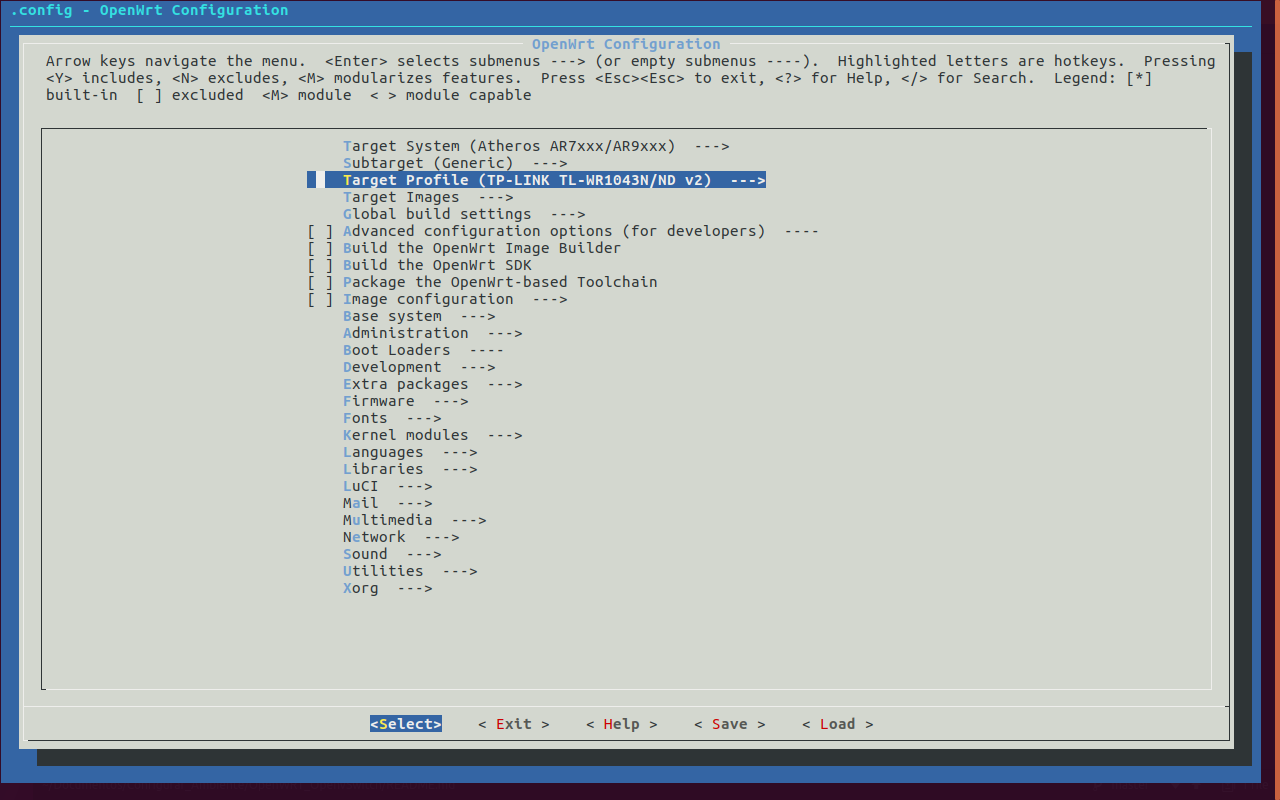
make MenuConfig
Alrere a opção selecionanda para o hardware utilizado( selecione a opção TP-Link TL-WR1043N / ND v2 para TP-Link TL-WR1043ND Hardware Version 2.1)
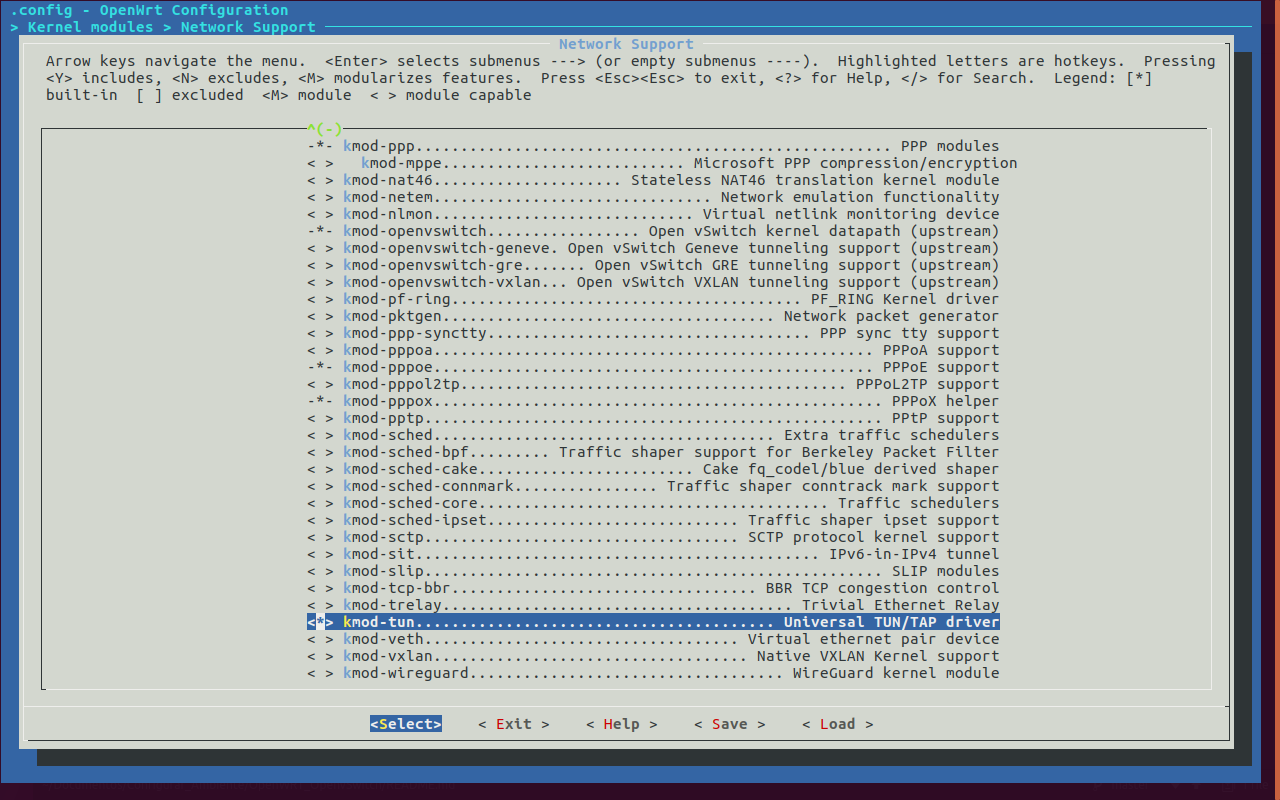
Agora selecione Kernel Modules -> kmod-tun:
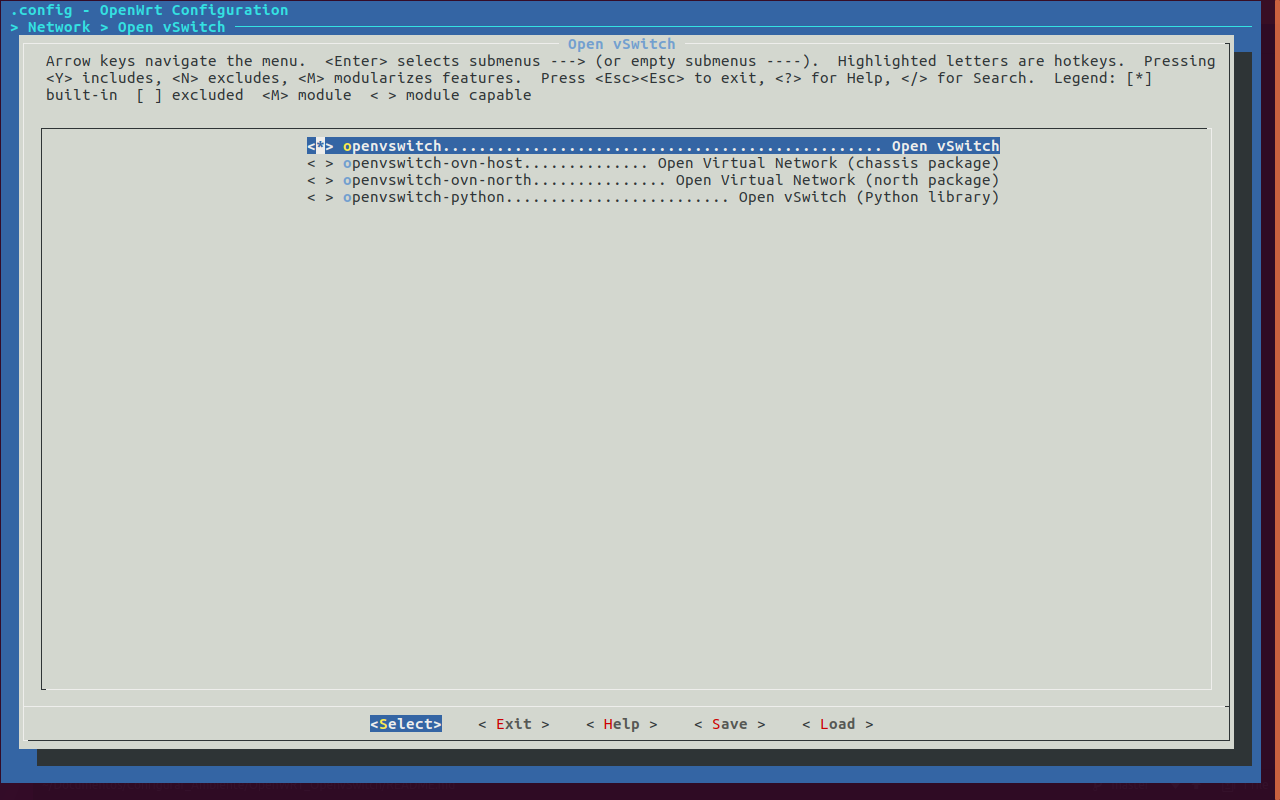
Exit volte para tela inicial, vá para Network -> Open vSwitch e inclua a opção selecionada utilizando "Y":
Save depois Exit:
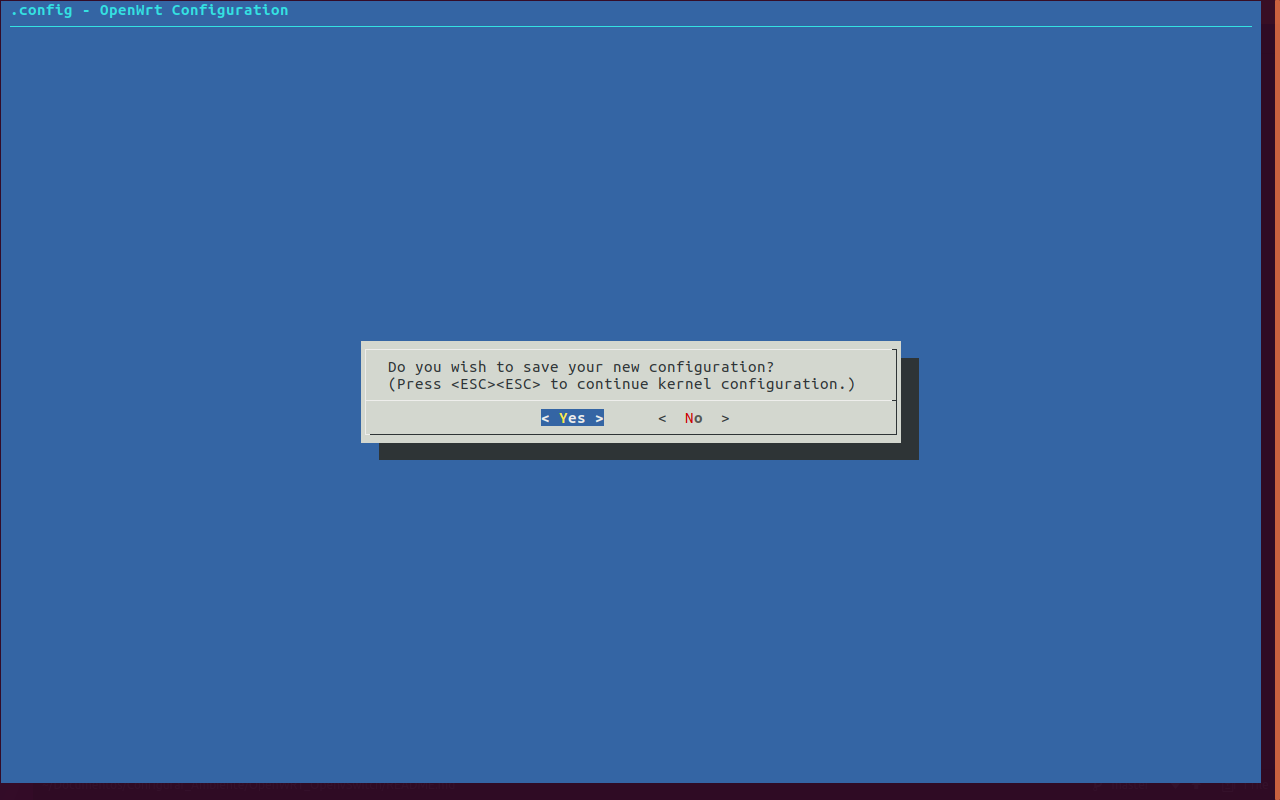
Isto deve demorar um pouco...
make kernel_menuconfig
Quando concluir o processo aparecerá outro menu. Vá para Networking support -> Networking options e inclua a opção Hierarchical Token Bucket (HTB):
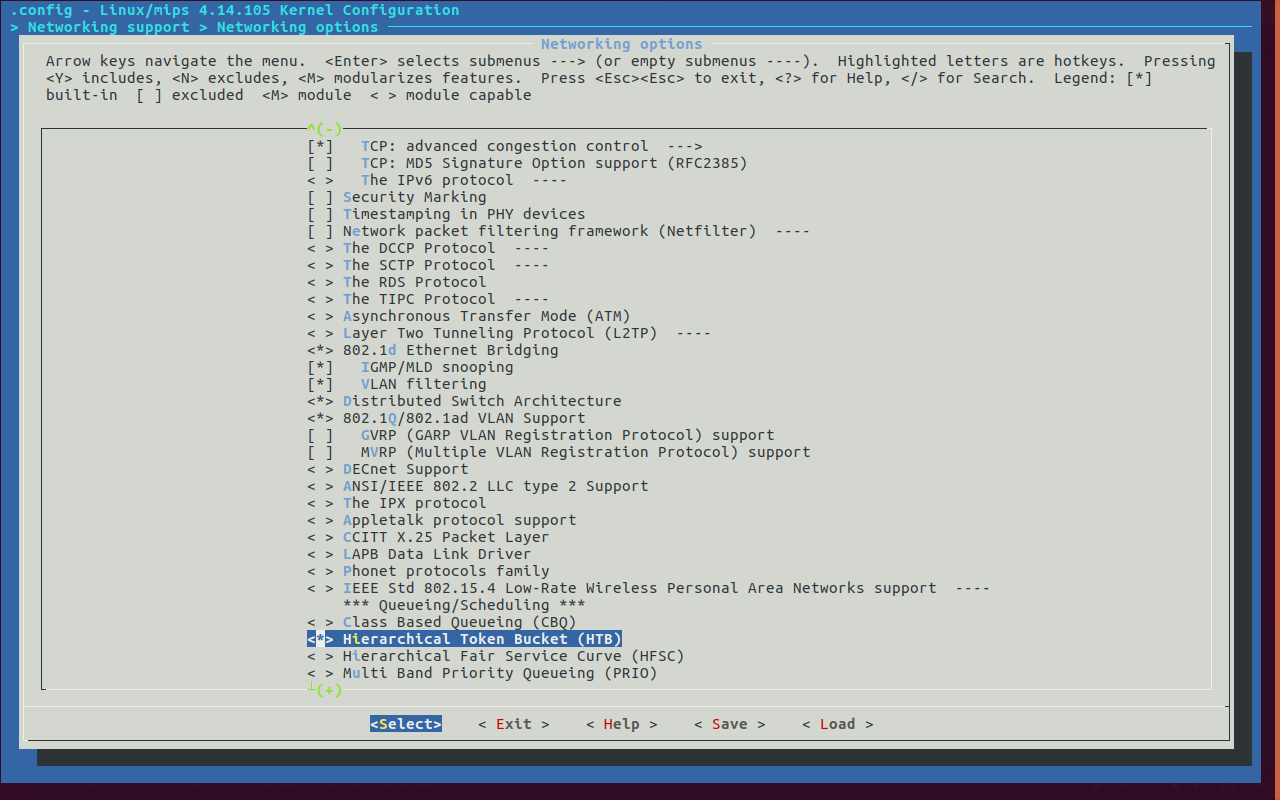
Este processo pode demorar algumas horas...
make
No nosso exemplo não se faz necessária a utilização de Wi-Fi
Na contrução padrão do OpenWRT com Open vSwitch não permite a autenticação Wi-Fi, se deseja utiliza-la veja: https://forum.openwrt.org/viewtopic.php?id=59129
Vá até o diretório onde os arquivos são:
cd bin/ar71xx
Neste contém diversos arquivos incluindo:
openwrt-ar71xx-generic-tl-wr1043nd-v2-squashfs-sysupgrade.bin
Use o SCP para copiar o arquivo para o roteador:
scp ./openwrt-ar71xx-generic-tl-wr1043nd-v2-squashfs-sysupgrade.bin USERNAME@192.168.1.1:tmp
Nota: É aconselhado fazer o backup das configurações etc primeiro.
Certo que a imagem realmente está no diretório /tmp do TP-Link, podemos usar o sysupgrade:
sysupgrade -v /tmp/openwrt-ar71xx-generic-tl-wr1043nd-v2-squashfs-sysupgrade.bin
O OpenWRT necessita ser configurado para trabalhar junto com o Open vSwitch.
Configure o Dropbear para escutar a interface WAN e também a interface LAN. Com isso temos um método adicional para acessar e administrar o dispositivo, reguardado de um eventual bloqueio.
_
Nota: Caso deseje reconfigura-lo para um roteador de internet, esta não é uma configuração segura, então lembre-se de remover as configurações de WAN._
Faça o backup das configurações do Dropbear:
cp /etc/config/dropbear /etc/config/dropbear.original
Adicione estas linhas em /etc/config/dropbear para WAN, o arquivo completo é:
    config dropbear
      option PasswordAuth 'on'
      option Port '22'
      option Interface 'lan'

    config dropbear
      option PasswordAuth 'on'
      option Port '22'
      option Interface 'wan'
O firewall (/etc/config/firewall) deve permitir o encaminhamento:
    config defaults
    option syn_flood        1
    option input            ACCEPT
    option output           ACCEPT
    option forward          ACCEPT
Faça o backup das configurações de rede:
cp /etc/config/network /etc/config/network.original
Devemos substituir a configuração original por uma que dê suporte ao OpenVSwitch. Agora separamos cada uma das portas físicas em uma vlan própria e setamos a porta WAN para controle fora da banda do openflow.
Com isso a comunicação switch/controlador se dará através de uma rede separada da rede para que esta possa ser controlada.
Este será o novo arquivo de rede, copie e cole em /etc/config/network:
      config interface 'loopback'
              option ifname 'lo'
              option proto 'static'
              option ipaddr '127.0.0.1'
              option netmask '255.0.0.0'

      config globals 'globals'
      	option ula_prefix 'fd7d:e6fd:cd37::/48'

      #Porta 5 com IP estatico para acessar os ssh e para o controlador

      config interface 'lan'
              option ifname 'eth0'
              option force_link '1'
              option type 'bridge'
              option proto 'static'
              option ipaddr '192.168.2.1'
              option netmask '255.255.255.0'
              option defaultroute '1'
              option gateway '192.168.2.2'
              option dns '8.8.8.8'

      config switch
              option name 'switch0'
              option reset '1'
              option enable_vlan '1'

      config switch_vlan
              option device 'switch0'
              option vlan '5'
              option ports '5 0'

      config switch_vlan
              option device 'switch0'
              option vlan '1'
              option ports '0t 1'

      config switch_vlan
              option device 'switch0'
              option vlan '2'
              option ports '0t 2'

      config switch_vlan
              option device 'switch0'
              option vlan '3'
              option ports '0t 3'

      config switch_vlan
              option device 'switch0'
              option vlan '4'
              option ports '0t 4'

      config interface
              option ifname 'eth0.1'
              option proto 'static'
              option ipv6 '0'

      config interface
              option ifname 'eth0.2'
              option proto 'static'
              option ipv6 '0'

      config interface
              option ifname 'eth0.3'
              option proto 'static'
              option ipv6 '0'

      config interface
              option ifname 'eth0.4'
              option proto 'static'
              option ipv6 '0'

      config interface
              option ifname 'br-lan'
              option proto 'static'
Feito isto, edite o arquivo /etc/rc.local inserindo os comandos à seguir. Assim, será realizado inicialização automática do ovsdb-server(este faz o armazenamento das tabelas de fluxo) ao ligar o switch, juntamente com o estabelecimento a comunicação local e remota:
      ovs-ctl start;
      ovs-ctl stop;

      ovsdb-server --remote=punix:/var/run/openvswitch/db.sock \
                           --remote=ptcp:6640:192.168.2.1 \
                           --private-key=db:Open_vSwitch,SSL,private_key \
                           --certificate=db:Open_vSwitch,SSL,certificate \
                           --bootstrap-ca-cert=db:Open_vSwitch,SSL,ca_cert \
                           --pidfile --detach

      ovs-vsctl --no-wait init
      ovs-vswitchd --pidfile --detach
Agora iremos configurar o OpenWrt para trabalhar com o OpenVSwitch. Mas antes disso, salve e reinicie o roteador através do comando:
reboot
Agora é a hora de configurar o Open vSwitch como uma bridge br0, adicionar portas vlans pre-definidas e configurar o OpenFlow para comunicar com o controlador.
Digite os comandos no terminal, sendo br0 o nome da bridge e o IP:porta referente a maquina onde o controlador irá rodar. Leve em consideração que a porta utilizada pode variar de um controlador para outro, portanto procure na documentação qual a porta utilizada pelo controlador desejado.
    ovs-vsctl add-br br0
    ovs-vsctl add-port br0 eth0.1 -- set interface eth0.1 ofport_request=1
    ovs-vsctl add-port br0 eth0.2 -- set interface eth0.2 ofport_request=2
    ovs-vsctl add-port br0 eth0.3 -- set interface eth0.3 ofport_request=3
    ovs-vsctl add-port br0 eth0.4 -- set interface eth0.4 ofport_request=4
    ovs-vsctl set-controller br0 tcp:192.168.2.2:6653
Por fim, podemos ainda setar alguns atalhos para facilitar no uso de alguns comandos Edite o arquivo /etc/profile a adicione essas linhas:
OpenWRT Network Commands:
alias nwr='/etc/init.d/network restart'
Open vSwitch Commands:
    alias ovshow='ovs-vsctl show'
    alias ovmacs='ovs-appctl fdb/show br-lan'
    alias ovrestart='/etc/init.d/openvswitch restart'
Open vSwitch OpenFlow Commands:
    alias ofshow='ovs-ofctl show br-lan'
    alias offlows='ovs-ofctl dump-flows br-lan'
    alias ofports='ovs-ofctl dump-ports br-lan'
Com isso temos uma estrutura física que nos permite a utilização do Open vSwitch em um dispositivo dado como de uso doméstico, pessoal e fácil acesso, aplicando o protocolo OpenFlow e possibilitando o uso de qualquer controlador remoto, proporcionando assim um gerenciamento da rede por aplicativos.